Search-form

♦Welcome to My Blogspot. Hope you enjoyed reading my blog♦

This is default featured post 1 title

Go to Blogger edit html and find these sentences.Now replace these sentences with your own descriptions.This theme is Bloggerized by Lasantha Bandara - Premiumbloggertemplates.com.

This is default featured post 2 title

Go to Blogger edit html and find these sentences.Now replace these sentences with your own descriptions.This theme is Bloggerized by Lasantha Bandara - Premiumbloggertemplates.com.

This is default featured post 3 title

Go to Blogger edit html and find these sentences.Now replace these sentences with your own descriptions.This theme is Bloggerized by Lasantha Bandara - Premiumbloggertemplates.com.

This is default featured post 4 title

Go to Blogger edit html and find these sentences.Now replace these sentences with your own descriptions.This theme is Bloggerized by Lasantha Bandara - Premiumbloggertemplates.com.

This is default featured post 5 title

Go to Blogger edit html and find these sentences.Now replace these sentences with your own descriptions.This theme is Bloggerized by Lasantha Bandara - Premiumbloggertemplates.com.

Showing posts with label Artikel Komputer. Show all posts

Thursday, March 31, 2011

Download AVG Anti Virus Free Edition 10.0

Download Tema Windows 7 untuk XP

Theme Windows 7 untuk XP ini berisi visual style Windows 7, Windows 7 Start Menu, dan beberapa Wallpaper windows 7 yang akan mempercantik Windows XP Anda.
File tema Windows 7 untuk XP ini berupa file .rar yang besarnya kira-kira 4 MB. Pada file .rar ini terdapat beberapa file yaitu: visual style, styler theme, beberapa wallpaper, Windows 7 ViStart Skin, dan beberapa file ReadMe.txt untuk panduan cara menginstall tema Windows 7 untuk XP ini.

tema windows 7 untuk XP
Untuk dapat menginstall theme Windows 7 for XP ini, Anda membutuhkan sebuah tool lain yaitu UXTheme Multi-Patcher. Dengan tool tadi Anda dapat merubah tampilan toolbar Windows XP seperti Windows 7. Semua tool tersebut sudah menjadi satu file yaitu Theme-7.rar
Dengan tema Windows 7 untuk XP ini, Anda merubah tampilan Windows XP seperti Windows 7. Mulai Taskbar, Tray Icon, Quick Launch dan Tombol Start Menu. Selamat mencoba theme Windows 7 untuk XP ini.

Download Tema Windows 7 untuk XP Pack

Download Ashampoo Registry Cleaner Plus License

Download Tema Windows 7 Avatar

Theme Windows 7 kali ini yang ingin saya posting adalah tema Windows 7 Avatar. Tentu banyak dari Anda yang duah menonton film Avatar dan mungkin banyak yang menyukai film ini. Akan lebih klop rasanya jika Anda menggunakannya sebagi tema Windows 7 Anda.
Tema Windows 7 Avatar ini berisi 7 buah wallpaper Avatar yang sangat bagus untuk menghiasi desktop Windows 7 Anda. Resolusi dari wallpaper film Avatar tersebut adalah 1920×1200 pixel. Windows Color dari theme Windows 7 Avatar ini adalah berwarna kebiru-biruan. Mirip dengan warna dominan tubuh dari Avatar.
Tema windows 7 avatar
Namun, tema Windows 7 ini tidak memiliki screen saver Avatar. Jika Anda ingin menambahkan screen saver, silahkan Anda download screen saver Avatar terlebih dahulu dan aplikasikan pada tema Windows 7 ini. Begitu juga dengan sound, masih menggunakan sound default dari Windows 7. Ukuran file tema Windows 7 ini adalah sebesar 10,6 MB. Saya rasa tidak membutuhkan waktu yang lama untuk melakukan download theme windows 7 avatar ini.
Tertarik untuk mencoba tema Windows 7 Avatar ini? Silahkan download melalui link di bawah ini:
Download Tema Windows 7 Avatar

Download Tema Windows 7 dari Bing

Beberapa waktu lalu saya sempat memposting artikel mengenai tema Windows 7 yaitu mengenai cara menampilkan tema Windows 7 yang tersembunyi. Memang di Windows 7 ada beberapa theme keren yang belum kelihatan yaitu tema dari beberapa regional seperti Canada, US, Australia dan yang lain. Kali ini saya akan menyuguhkan kepada Anda sebuah tema Windows 7 yang bernuansa Bing. Bing adalah Search Engine buatan microsoft.
Dalam tema Windows 7 ini ada disediakan banyak sekali wallpaper yang bisa Anda gunakan untuk menghiasi desktop Windows 7 Anda. Gambar-gambar wallpaper tersebut diambil dari berbagai belahan bumi dengan berbagai gambar pemandangan dan binatang. Ukuran file dari tema tersebut adalah sekitar 24.5 MB. Berikut screenshot dari tema Windows 7 dari Bing ini:

Gambar dari Softpedia.com
Bagi Anda yang ingin mendownload tema Windows 7 gratis dari Bing ini silahkan berkunjung ke Download Tema Windows 7 dari Bing melaui softpedia.com.

Membuat Live CD Windows dengan Bart PE Builder

Artikel kali ini masih membahas mengenai operating system, setelah kemaren saya mengajak Anda membuat custom CD/DVD installer windows XP, sekaranfg saya mengajak Anda untuk membuat Live CD Windows (Windows Live CD). Selama ini, mungkin Anda hanya mengetahui jika Live CD hanya bisa dibuat di Linux. Namun sekarang Anda juga bisa Live CD Windows.
Apa itu Live CD? Bagi Anda yang belum mengetahui apa itu Live CD, saya berikan penjelasan singkat aja. Live CD adalah sebuah operating system dalam CD. Anda bisa booting dan menggunakan operating system dalam CD tersebut layaknya operating system yang terinstall di harddrive. Fungsi live CD banyak sekali, contoh yaitu jika Windows Anda rusak dan Anda tidak bisa sama sekali masuk ke linkungan Windows, namun banyak sekali data yang Anda simpan di drive tempat instalasi Windows. Jika Anda install ulang, kemungkinan besar data akan hilang. Lalu bagaimana cara mengambil data tersebut? Disinilah fungsi dari live CD, Anda boot dan masuk Windows Live CD kemudian mengcopy data Anda. Setalah data terback-up baru install Windows.
Bagaimana cara membuat Live CD Windows? Caranya tidak sulit. Yang Anda butuhkan adalah sebuah software yang bernama Bart PE Builder (Link Download Bart PE builder bisa Anda temukan di akhir artikel), CD Instalasi Windows XP, dan sebuah CD Blank (kosong). Jika semuanya dusah siap, ikuti langkah-langkah berikut untuk membuat live CD windows:
  1. Jalankan Bart PE Builder. Jika pertama kali menjalankannya akan muncul jendela License Agreements. Klik I Agree. Jika muncul sebuah dialog yang menawarkan Anda untuk melakukan pencarian terhadapa instaler Windows XP, klik No saja.
  2. Yang pertama Anda lakukan adalah menentukan lokasi Setup Windows XP, untukitu klik tombol yang beruliskan [...] pada input Source (path to Windows Instalation files).
  3. Tentukan Lokasi Setup Windows XP
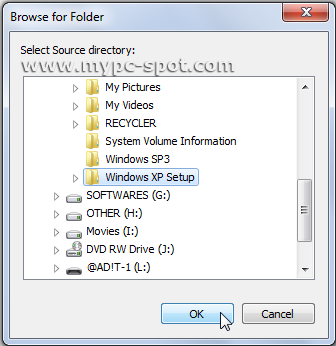
  4. Pada jendela Browse for folder yang muncul tentukan lokasi Installer Windows XP Anda. Ingat, yang Anda tentukan adalah lokasi Instaler atau Setup Windows XP. Bukan lokasi Windows yang sudah teinstall yaitu di C:Windows.
  5. Tentukan Lokasi Setup Windows XP
  6. Selanjutnya pada input Custom yang ada dibawahnya, masukkan folder yang Anda ingin sertakan dalam Live CD Windows. Misalkan software portable sepeti PCMAV atau FastStone Capture. Jika Anda tidak ingin menyertakan file apapun, biarkan saja kosong.
  7. Custom Folder untuk Live CD Windows
  8. Input yang ketiga adalah, Output File, secara default Output file akan di letakkan di folder instalasi Bart PE Builder pada sub folder “Bart PE”. Anda bisa merubah nama foldernya, namun tidak bisa merubah pathnya secara keseluruhan. Biar ga bingung biarkan saja seperti default.
  9. Lokasi Output Live CD Windows
  10. Kini saatnya Anda melakukan proses build. Anda bisa memilih media yang Anda suka, jika Anda ingin membakarnya langsung ke CD, silahkan pilih Burn to CD/DVD.
  11. Buat Live CD Windows
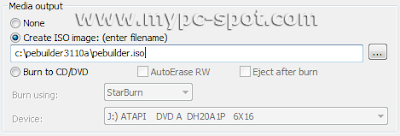
  12. Jika Anda belum memiliki CD atau DVD, Anda bisa membuatnya ke file ISO telebih dahulu. Untuk itu pilih Create Iso Image. Dan tentukan lokasi penyimpanan File ISO. Setelah Anda sempat membeli CD, baru file ISO tersebut Anda bakar ke CD dengan program pembakar sepeti Nero.
  13. Buat ISO Live CD Windows
  14. Untuk mulai melakukan proses pembuatan Live CD Windows klik tombol Build. Maka akan muncul sebuah jendela yang menampilkan proses pembuatan Live CD Windows Anda.
  15. Proses pembuatan Live CD Mulai
  16. Tunggu hingga proses selesai. Jika sudah selesai Anda bisa menutup jendela build dan menutup jendela Bart Pe Builder.
Sampai disini proses pembuatan Live CD Windows sudah selesai. Untuk mencoba menggunakannya, silahkan masukkan Live CD Windows tersebut ke CD/DVD drive Anda. Kemudian restart komputer. Pada saat windows mulai restart, masuklah ke bios dan set agar CD/DVD menjadi First Boot Device. Tunggu hingga Anda masuk kelingkungan Live CD Windows seperti Anda masuk ke Windows yang terinstal di komputer.
Tampilan live CD Windows ini sedikit berbeda dengan tampilan Windows XP yang biasa Anda pakai. Live CD Windows ini tidak mempunyai taskbar seperti Windows biasanya. Yang ada hanyalah sebuah tombol Start. Pada Live CD Windows, Anda bisa menemukan beberapa program yang bisa Anda gunakan, seperti A43 File Management untuk menajemen file layaknya Windows Explorer, Word Pad, CMD, Check Disk utility dan beberapa program lainnya. Namun, jika Anda membutuhkan program lain terinstal pada live CD ini, Anda bisa menambahkannya melalui tombol Plugins yang ada pada jendela Bart PE Builder tadi. Daftar plugin-plugin yang bisa Anda tambahkan bisa Anda lihat di Bart PE Builder Plugins.
Bagaimana cara menambahkan pluigins tersebut pada Live CD Windows? Caranya akan saya bahas dilain kesempatan. Jika Anda ingin saya membahasanya, silahkan ajukan melalui kotak komentar. Sekian dulu tutorial singkat cara membuat Live CD Windows XP. Semoga bermanfaat dan selamat mencoba!
Download Bart PE Builder.

Download YouTubeGet – YouTube Video Downloader


Download MP4 to MP3 Converter 3.0

Ada begitu banyak media converter yang tersedia yang bisa Anda gunakan mengkonversi media seperti video atau audi ke format lainnya. Contohnya tool untuk melakukan konversi mp4 ke mp3. Kadang-kadang software tersebut tidaklah gratis atau free, melainkan Anda harus mengeluarkan dana untuk menggunakannya secara full. Namun, ada sebuah software mp4 to mp3 converter gratis yang bisa Anda jadikan sebuah alternatif yaitu MP4 to MP3 Converter 3.0. Seperti namanya, MP4 to MP3 Converter 3.0 adalah sebuah tool untuk mengkonversi file format mp4 ke format mp3. Software ini akan mengekstrak audio dari sebua file mp4 dan kemudian mengkonversinya menjadi file mp3.
Tidak hanya itu. Selain mampu mengkonversi file mp4 ke mp3, MP4 to MP3 Converter 3.0 juga mampu menkonversi beberapa format video lainnya ke format audio. Software ini mampu mengkonversi file AVI, MPG, FLV, WMV, MOV dan lainnya ke format audio seperti MP3, WMA, WAV, OGG, FLAC dan lain-lain. Tool ini juga menyediakan opsi tambahan untuk file output. Anda bisa mengubah udio channel, bitrate, and rate dari file output. Selain itu, Anda juga bisa menggunakan tool MP3 Cutter yang terintegrasi dalam software ini untuk memotong file mp3 sesuai dengan keinginan Anda.

MP4 to MP3 Converter
MP4 to MP3 Converter cukup mudah digunakan. Dengan hanya 3 (tiga) kali klik, proses konversi file sudah berjalan. Untuk mengkonversi file mp4, pada jendela utama program, klik tombol Add File(s) untuk memilih file mp4 yang ingin dikonversi. Anda juga bisa mengklik tombol Add Folder untuk menambahkan beberapa file yang ada dalam satu folder. Selanjutnya, tentukan lokasi file output. Setelah itu, klik tombol Start Converting Now untuk memulai proses konversi.
File Size: 3.35MB
Operating System: Windows XP/2000/2003/Vista/Windows 7
Software Version: 3.0
Download MP4 to MP3 Converter

Download Mozilla Firefox 3.6.6 Terbaru

Mozilla Firefox 3.6.6Baru 3 (tiga) hari yang lalu saya memposting artikel tentang download mozilla firefox 3.6.4, ternyata sudah ada update terbaru lagi Firefox. Pada tanggal 26 Juni Kemarin Mozilla merilis versi terbaru dari browsernya yaitu Mozilla Firefox 3.6.6. Update Firefox ini terbilang cepat dari biasanya. Pada Mozilla Firefox 3.6.6 ini, Mozilla melakukan sedikit modifkasi lagi pada fitur perlindungan terhadap crash. Modifikasi ini bertujuan untuk meningkatkan waktu yang diperbolehkan pada plugin ketika hang atau macet, sebelum akhirnya dihentikan secara paksa. Sama dengan versi Mozilla Firefox 3.6 lainnya, Firefox versi 3.6.6 terbaru ini juga tersedia untuk Windows, Linux dan Mac. Dengan dirilisnya update terbaru dari Firefox ini, sepertinya Mozilla ingin selalu memberikan yang terbaik bagi pengguna browser ini.
Bagi Anda yang belum sempat melakukan update atau download Mozilla Firefox 3.6.6 ini, silahkan menuju Mozilla.com atau dengan mengklik link di bawah ini:
Download Mozilla Firefox 3.6.6

Download Nero BurnLite 10 Free Full Version

Nero sebagai produsen software CD/DVD burner termuka menyediakan versi gratis dari Nero 10 yaitu Nero BurnLite free. Setelah sebelumnya Nero mengeluarkan Nero BurnLite 9, sekarang Anda bisa melakukan download Nero BurnLite 10 secara gratis. Nero BurnLite terbaru ini dinyatakan sangat kompatibel dengan Windows 7. Dengan Nero BurnLite 10 ini Anda bisa membakar CD dan DVD secara mudah dan simpel. Disamping itu, Anda juga diberikan kemudahan untuk melakukan upgrade ke versi berbayar yaitu Nero Burning ROM 10 dan Nero Multimedia Suite 10.

Nero BurnLite 10 Free Full Version
Kebutuhan minimun system untuk Nero BurnLite 10:
  1. Operating sistem: Windows® XP SP3 (32-bit), Windows Vista® SP1 (32 and 64-bit), Windows® 7 Home Premium, Professional, Enterprise or Ultimate (32 and 64-bit)
  2. Processor: 2 GHz, AMD atau Intel®
  3. RAM: 512 MB atau 1 GB RAM untuk Windows Vista® or Windows® 7.
  4. Hard drive: 300 MB ruang hard drive untuk instalasi secara penuh (termasuk temporary file)
Nero 10 versi gratis ini mendukung beberapa media untuk dibakar yaitu CD-R, CD-RW, DVD±R, DVD±RW, DVD-RAM, dan DVD±R DL. Selain itu, Nero BurnLite 10 ini jug amendukung beberapa format disk yaitu Data CD (ISO, UDF, ISO/UDF) dan Data DVD (ISO, UDF, ISO/UDF).
Tertarik untuk mecoba Nero 10 versi gratis ini? Silahkan download Nero BurnLite 10 Free Full Version melalui link di bawah:
Download Nero BurnLite 10 Free (31 MB)

Download Google Chrome 5.0 Terbaru

Info menarik buat anda penggemar Google Chrome. Setelah versi Google Chrome 4.0 Final yang saya posting beberapa bulan lalu, kini Google Chrome 5.0 telah dirilis. Penggemar Chrome kini telah bisa melakukan download Google Chrome versi 5 terbaru. Sepertinya Google terus mengembangkan browser yang satu ini agar mampu meraih pasaran browser dunia yang hingga kini masih di kuasai Mozilla Firefox. Apa saja yang ditawarkan oleh Google Chrome 5.0 ini?
Pada Google Chrome terbaru ini, anda bisa melakukan sinkronisasi bokmarks dan juga pengaturan browser antar beberapa komputer. Pengaturan browser Chrome tersebut seperti konten web, bahasa, pengaturan zoom, homepage, pengaturan startup dan tema Google Chrome.
About google chrome
Menurut blog resminya, Google Chrome versi terbaru ini juga menggabungkan fitur seperti API HTML5 Geolocation, app Cache, soket web, dan file drag-and-drop. Anda mungkin ingin belajar bagaimana melakukan sinkronisasi bookmark Google Chrome di beberapa komputer.
Google Chrome 5.0 terbaru ini tersedia untuk Windows, Linux dan Mac. Jadi jika Anda pengguna 2 OS tersebut dan sudah menginstall Google Chrome sebelumnya, Anda bisa melakukan update Google Chrome tanpa melakukan download setup Chrome terbaru ini. Cara melakukan update Google Chrome bisa Anda baca di artikel cara update Google Chrome.
Namun, jika Anda ingin melakukan download Google Chrome 5.0 terbaru ini silahkan download melalalui link di bawah:
Download Google Chrome 5.0 Terbaru

Sharing Koneksi Internet Di Windows XP

Pada artikel tentang Local Area Network (LAN) kali ini, saya akan membahas tentang cara melakukan sharing (membagi) koneksi internet antara 2 buah komputer. Dengan membagi (sharing) koneksi internet, Anda dapat mengakses internet dengan 2 buah komputer secara bersama-sama dengan hanya 1 koneksi internet. Jadi dengan sharing koneksi internet, Anda bisa menekan biaya koneksi. Untuk melakukan sharing koneksi internet antara 2 buah komputer, Anda mesti menghubungkan komputer-komputer yang akan berbagi koneksi internet tersebut. Jika belum, silahkan koneksikan terlebih dahulu. Jika Anda belum bisa, silahkan baca panduannya di artikel Membuat jaringan lan antar 2 komputer.
Namun, perlu Anda ingat, dengan membagi (sharing) koneksi internet anatara 2 komputer maka kecepatan koneksi akan turun daripada mengakses internet dengan 1 buah komputer. Hal ini bisa saya analogikan dengan air yang keluar dari keran. Jika Anda hanya menghidupkan satu keran air, maka air yang keluar akan deras. Namun, begitu dua burah keran dihidupkan maka air yang keluar dari keran derasnya akan berkurang.
OK. Langsung saja saya bahas cara membagi koneksi internet antara 2 komputer. Saya Anggap Anda sudah menghubungkan ke 2 komputer Anda. Sekarang mari kita lanjutkan dengan membagi koneksi internet antara 2 komputer tersebut. Perlu Anda ketahui pada tutorial ini, saya beranggapan bahwa komputer 1 yang mempunyai koneksi internet secara langsung dan akan koneksi internet tersebut akan dibagi ke komputer 2. Kemudian ikuti langkah-langkah berikut:
  1. Buka jendela Network Connection Anda. Caranya untuk Anda pengguna Windows XP, buka Control Panel »» Network and Internet Connections »» Network Connections.
  2. Pada jendela tersebut, Anda akan melihat ada dua buah icon koneksi. Yang pertama adalah icon Local Area Connection yang merupakan koneksi antar komputer dan yang kedua adalah icon koneksi internet Anda. Klik kanan koneksi internet dan pilih properties.
  3. Komeksi Internet
  4. Pada jendela properties, klik tab Advanced. Berikan tanda cek atau rumput pada “Allow other network users to connect through this computer’s Internet connection”. Jika Anda menggunkan koneksi dial-up, berikan tanda cek juga pada pilihan “Establish a dial-up connection whenever a computer on my network attempts to access internet”, agar koneksi otomatis terbuka jika komputer lainnya mencoba mengakses internet. Anda juga bisa memberikan tanda cek pada “Allow other network users to control or disable the shared connection” jika Anda menginginkan komputer lain bisa mengontrol koneksi internet. Setelah itu klik OK.
  5. Sharw Koneksi Internet
  6. Jika Anda pengguna windows XP, akan muncul sebuah yang menyatakan bahwa IP Address untuk koneksi LAN Anda akan di ubah menjadi 192.168.0.1. Klik pada tombol yes.
Sharing koneksi internet dari komputer 1 kini sudah selesai. Saatnya sekarang mengkonfigurasi komputer 2 agar bisa menggunakan koneksi yang di sharing dari komputer 1. Berikut konfigurasi pada komputer 2:
  1. Buka jendela Network Connection Anda, caranya sama dengan pada komputer 1.
  2. Pada jendela tersebut, klik kanan icon Local Area Connection dan pilih properties.
  3. Konfigurasi LAN Card
  4. Di jendela Properties, pilih Internet Protocol (TCP/IP)dan klik tombol properties.
  5. Properties LAN
  6. Pada jendela properties yang muncul, pilih opsi Obtain an IP address automatically (jika belum dipilih) dan klik OK. Hal ini bertujuan agar komputer 2 secara otomatis mendapakan IP dari komputer 1. Set IP Address Dinamis
    Namun, tidak menutup kemungkinan Anda juga bisa mengkonfigurasinya dengan IP Statis. Oleh karena itu pilih opsi Use the following IP Address dan isi input dengan data berikut:
    • IP Address : 192.168.0.2 atau 192.168.0.3 dan seterusnya, yang penting IPnya satu class dengan komputer 1.
    • Subnetmask: 255.255.255.0
    • Default Gateway: 192.168.0.1 yang merupakan IP Address dari komputer 1 (gateway)
    Set IP Address Statis
  7. Klik OK juga pada Local Area Connection properties.
Agar koneksi internet bisa digunakan oleh komputer client maka Anda harus melakukan satu konfigurasi lagi pada komputer kedua. Berikut langkah-langkahnya:
    Buka control panel pilih Network Connection dan klik Network setup Wizard. Pastikan modem sudah terkoneksi ke internet.
  1. Pada jendela pertama wizard yang muncul klik Next
  2. Di jendela selanjutnya klik Next.
  3. Selanjutnya, di jendela ke 3, pilih koneksi yang Anda gunakan untuk terhubung ke komputer 1. Misalkan koneksi LAN dan klik Next.
  4. Berikutnya, di jendela ke 3 pilih opsi Nomor 2 yaitu “This computer connects to internet through another computer on my network or through a residential gateway” dan klik Next.
  5. Network Setup Wizard di Windows XP
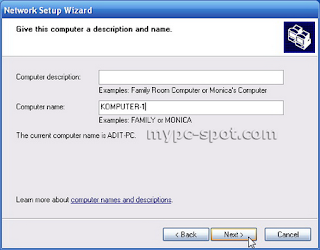
  6. Berikan Nama komputer pada jendela selanjutnya, misalakan KOMPUTER-2 atau yang lain dan klik Next.
  7. Set Nama Komputer
  8. Pada jendela selanjutnya berikan Nama Workgroup yang sama dengan Komputer 1 (komputer yang terhubung ke internet) dan klik Next.
  9. Set Workgroup
  10. Dijendela berikutnya Anda akan diberikan pilihan untuk mengaktifkan atau tidak File dan Printer sharing. Jika Anda tidak mempunyai printer yang dishare lebih baik pilih opsi yang kedua.
  11. Set File dan Printer Sharing
  12. Klik Next juga pada jendela berikutnya
  13. Windows akan memulai melakukan network setup. Tunggu hingga selesai.
  14. Pada jendela selanjutnya, pilih opsi “Just finish the Wizard. I don’t need to run the Wizard on other computer.
  15. Network Setup Wizard Selesai
  16. Di jendela terakhir klik tombol Finish.
Kini konfigurasi sharing koneksi internet telah selesai. Cobalah mengakses sebuah website dari komputer ke 2. Apabila Anda sudah bisa mengakses sebuah website, berarti shaing koneksi internet telah berhasil.
Demikian tutorial cara sharing (membagi) koneksi internet antar komputer.

Cara Memasang Kabel UTP Tipe Straight dan Cross

Sebelum Anda praktek, ada beberapa hardware yang perlu Anda siapkan, diantanranya:
  1. Kabel UTP (Unshielded Twisted Pair). Kabel UTP yang biasa dipakai adalah kabel UTP categori 5 (UTP Cat 5). Kenapa? Karena kabel UTP Cat-5 support transfer data hingga 100 Mbps. Kabel ini terdiri atas 8 kecil yang mempunyai warna berbeda-beda. Warna kabel tersebut adalah Orange, Orange Putih, Biru, Biru Putih, Hijau, Hijau Putih, Coklat, dan Coklat Putih.
  2. Kabel UTP
  3. Yang kedua adalah Jack RJ-45. Jack ini mirip dengan jack telepon rumah. Cuma ukurannya yang lebih besar. Jack RJ-45 terdiri dari 8 pin, sesuai dengan jumlah kabel UTP.
  4. Jack RJ-45
  5. Crimping Tools atau Tang Crimping. Hardware yang satu ini mirip dengan tang. Namun, fungsinya tidak seperti tang pada umumnya. Crimping tool ini berguna untuk menjepitkan kabel pada Jack RJ-45.
  6. crimping tools
Semua hardware diatas bisa Anda dapatkan di sebagian besar toko komputer. Harganya pun tidak terlalu mahal.

Kabel UTP Tipe Straight

OK. Sekarang saya kan bahas cara pemasangannya. Yang pertama adalah cara memasang kabel UTP tipe straight. Untuk itu, lakukan langkah-langkah berikut:
  1. Kupas ujung kabel sekitar 1 cm, sehingga kabel kecil-kecil yang ada didalamnya kelihatan.
  2. Pisangkan kabel-kabel tersebut dan luruskan. Kemudian susun dan rapikan berdasarkan warnanya yaitu Orange Putih, Orange, Hijau Putih, Biru, Biru Putih, Hijau, Coklat Putih, dan Coklat. Setelah itu potong bagian ujungnya sehingga rata satu sama lain.
  3. Setelah kabel tersusun, ambil Jack RJ-45. Seperti yang saya katakan tadi Jack ini terdiri dari 8 pin. Pin 1 dari jack ini adalah pin yang berada paling kiri jika posisi pin menghadap Anda. Berurut ke kanan adalah jack 2, 3, dan seterusnya.
  4. Urutan Pin Jack RJ-45
  5. Kemudian masukkan kabel-kabel tersebut ke dalam Jack RJ-45 sesuai dengan urutan tadi yaitu sebagai berikut:
    • Orange Putih pada Pin 1
    • Orange pada Pin 2
    • Hijau Putih pada Pin 3
    • Biru pada Pin 4
    • Biru Putih pada Pin 5
    • Hijau pada Pin 6
    • Coklat Putih pada Pin 7
    • Coklat pada Pin 8.
    Masukkan kabel tersebut hingga bagian ujungnya mentok di dalam jack.
  6. Masukan Jack RJ-45 yang sudah terpasang dengan kabel tadi ke dalam mulut tang crimping yang sesuai sampai bagian pin Jack RJ-45 berada didalam mulut tang. Sekarang jepit jack tadi dengan tang crimping hingga seluruh pin menancap pada kabel. Biasanya jika pin jack sudah menancap akan mengeluarkan suara “klik”.
Sekarang Anda sudah selesai memasang jack RJ-45 pada ujung kabel pertama. Untuk ujung kabel yang kedua, langkah-langkahnya sama dengan pemasangan ujung kabel pertama tadi. Untuk itu, ulangi langkah-langkah tadi untuk memasang Jack RJ-45 pada ujung kabel yang kedua.
Susunan kabel UTP tipe straight bisa Anda lihat pada gambar di bawah:
Kabel UTP Tipe Straight

Kabel UTP Tipe Cross

Cara memasang kabel UTP tipe straight sudah saya jelaskan tadi. Sekarang saya bahas mengenai cara memasang kabel UTP tipe cross. Cara pemasangan kabel UTP tipe cross hampir sama dengan memasang kabel UTP tipe straight. Mengenai teknis pemasanganya sama seperti tadi. Perbedaanya adalah urutan warna kabel pada ujung kabel yang kedua. Untuk ujung kabel pertama, susunan kabel sama dengan susunan kabel UTP tipe straight yaitu:
  • Orange pada Pin 1
  • Orange Putih pada Pin 2
  • Hijau pada Pin 3
  • Biru pada Pin 4
  • Biru Putih pada Pin 5
  • Hijau Putih pada Pin 6
  • Coklat Putih pada Pin 7
  • Coklat pada Pin 8.
Untuk ujung kabel yang kedua, susunan warnanya berbeda dengan ujung pertama. Adapaun susunan warnanya adalah sebagi berikut:
  • Hijau Putih pada Pin 1
  • Hijau pada Pin 2
  • Orange Putih pada Pin 3
  • Biru pada Pin 4
  • Biru Putih pada Pin 5
  • Orange pada Pin 6
  • Coklat Putih pada Pin 7
  • Coklat pada Pin 8.
Susunan kabel tadi bisa Anda lihat pada gambar di bawah.
Kabel UTP Tipe Cross
Hasil akhir kabel UTP tipe cross akan seperti ini:
Hasil Akhir kabel cross
Kesimpulannya adalah jika Anda memasang kabel UTP tipe straight maka susunan warna pada kedua ujung kabel adalah sama. Sedangkan cara pemasangan UTP tipe cross, susunan warna ujung kabel pertama berbeda dengan unjung kabel kedua.
Demikian tutorial cara memasang kabel UTP tipe straight dan tipe cross. Semoga bermanfaat bagi Anda.

Selamat Mencoba!

Cara Dial-Up Dengan Cepat

Pada dasarnya Windows melakukan koneksi dial-up atau memutuskan koneksi dial-up dengan cara memanggil program yang bernama Rasdial.exe. Program ini berada pada C:WindowsSystem32 (dengan anggapan instalasi windows Anda pada partisi C:). Agar program rasdial.exe itu tahu harus menyambung atau memutuskan koneksi dial-upharus dikasi parameter terlebih dahulu. Parameter yang dikasi juga tidak terlalu susah. Contoh parameternya melakukan koneksi dial-up seperti ini. Anda bisa menggunakan kotak dialog Run dan mengetik: rasdial.exe nama-koneksi username password
Pejelasan utnuk parameter koneksi adalah sebagai berikut:
  1. Parameter nama-koneksi
    Nama koneksi disini yang harus Anda masukkan adalah nama koneksi dial-up Anda. Misalnya Flash atau Telkomnet (maaf ya provider lain tidak saya sebutkan! Bukan promosi lho!). Kalau Anda tidak tahu dengan nama koneksi dial-up Anda. Bisa dilihat di Control Panel >> Network Connection. Jangan yang Local Area Connection.
  2. Parameter username
    Yang Anda masukkan pada parameter username ini adalah username dari koneksi dial-up Anda. Misalkan kalau Anda memakai Indosat durasi biasanya usernamenya adalah “indosat@durasi”. Kalau pada koneksi yang lain seperti flash tidak mengharuskan memakai username atau Anda tidak menggunakan uername pada koneksi dial-up Anda, parameter ini bisa dikosongkan.
  3. Parameter password
    Parameter ini hampir sama dengan parameter username, namun yang Anda masukkan adalah password dari koneksi dial-up tersebut. Misalkan seperti pada koneksi dial-up Indosat durasi passwordnya adalah “indosat@durasi” juga.
Dari penjelasan diatas bisa saya berikan contoh untuk membuat koneksi dial-up. Saya anggap Anda menggunakan koneksi dial-up Indosat durasi dengan nama koneksi “Indosatku”. Maka yang Anda ketik di kotak Run adalah “rasdial.exe Indosatku indosat@durasi indosat@durasi” (tanpa tanda kutip).
Sekarang bagaimana memutuskan koneksi dial-up tadi? Caranya hampir sama. Namun Anda tidak perlu lagi memasukkan username dan password. Namun hanya menambahkan parameter /disconnect dibelakang nama koneksi sehingga perintahnya menjadi:
rasdial.exe nama-koneksi /disconnect
Kalau pada koneksi dial-up indosat yang telah saya buat diatas tadi perintahnya menjadi:
rasdial.exe indosatku /disconnect
Sekarang bagaimana melakukan dial-up dengan cepat atau memutuskan koneksi dial-up dengan cepat seperti judul artikel ini? Caranya adalah dengan membuat shortcut untuk kedua perintah tadi pada desktop dan memberikannya shortcut key. Kalau Anda belum tahu cara membuat shortcut key pada sebuah shortcut, berikut langkah-langkahnya:
  1. Yang pertama kita buat adalah shortcut untuk melakukan koneksi dial-up.
  2. Klik kanan pada area kosong di desktop dan pilih New >> Shortcut.
  3. Pada jendela Create Shortcut, ketik perintah seperti diatas tadi. Tapi sesuaikan dengan koneksi dial-up Anda. Misalkan punya saya “rasdial.exe Indosatku indosat@durasi indosat@durasi” (tanpa tanda kutip). Kemudian klik Next.
  4. Pada jendela selanjutnya, berikan nama pada shortcut, misalkan “Dial Indosat” dan klik finish.
Shotcut icon koneksi dial-up telah selesai. Namun iconnya belum begitu menarik atau susah dikenali. Anda bisa mengganti icon dari shortcut tersebut. Cara mengganti icon shortcut bisa Anda baca diartikel saya yang berjudul Icon Shutdown, Reboot dan Log Off pada Desktop.
Sekarang saatnya Anda membuat shortcut key untuk shortcut icon tadi. Fungsinya agar Anda bisa mengakses koneksi dial-up dengan cepat menggunakan tombol keyboard. Caranya sebagai berikut:
  1. Klik kanan shortcut yang telah jadi tadi dan pilih Properties.
  2. Pada jendela icon Properties pilih tab Shortcut.
  3. Kemudian klik pada input shortcut key dan tekan tombol atau tombol kombinasi keyboard yang Anda inginkan. Misalkan Ctrl+Alt+D.
  4. Klik OK untuk menyimpan perubahan dan menutup jendela Icon Properties.
Semuanya telah selesai. Anda telah mempunyai shortcut untuk memulai koneksi dial-up. Sekarang cobalah menekan tombol kombinasi keyboard yang Anda masukkan tadi. Namun, sebelumnya ingatlah untuk mengklik pada area kosong di desktop dan modem telah terkoneksi ke komputer. Apakah shortcut Anda bekerja? Jika tidak, cobalah mendouble klik shortcut tadi. Jika koneksi dial-up dimulai, berarti shortcut key Anda sudah digunakan aplikasi lain. Cobalah menggantinya. Jika tidak juga bekerja, coba perikasa parameter command. Apakah ada yang salah? Jika ya cobalah memperbaikinya atau membuat shortcut baru dengan langkah-langkah diatas.
Nah sekarang Anda tinggal membuat shortcut untuk memutuskan koneksi dial-up. Caranya sama dengan membuat shortcut koneksi dial-up. Namun, ingatkan untuk merubah parameternya yaitu menghilangkan username dan password, kemudian menambahkan parameter “/disconnect”. Contohnya “rasdial.exe indosatku /disconnect” (tanpa tanda kutip). Ingat juga untuk memberikan shortcut key yang berbeda dari shortcut key untuk memulai koneksi dial-up tadi.
Sampai disini tips dan tutorial yang bisa dapat saya berikan. Maaf tanpa gambar sedikitpun. Kalo Anda ingin yang ada screen shotnya, Anda bisa download versi PDF melalui link yang saya berikan di bwah. Buat Anda sekalian, khususnya Mas Ramuni semoga artikel yang berantakan ini bisa membantu. Sebagai catatan tips ini bekerja di Windows XP dan Windows 7.

Cara Membatasi Bandwidth Tanpa Software

Sharing koneksi internet atau Internet Connection Sharing adalah hal lazim dilakukan sekarang ini. Namun membagi koneksi internet ke beberapa komputer jelas menurunkan bandwidth yang kita terima dari Internet Service Provider (ISP) jika beberapa user secara bersamaan mengakses internet. Apalagi jika seorang user sedang mendownload file yang cukup besar. Misalkan sebuah film berdurasi 2 jam yang besarnya kira-kira 1 GB. Coba bayangkan jika satu koneksi internet kita bagi ke 10 PC dan semua pengguna PC tersebut sedang mendownload file yang besarnya 1 GB bisa lemot koneksi internet kita. Untuk itu, saya rasa perlu jika Anda membatasi bandwith koneksi internet pada setiap komputer.
Untuk membatasi bandwith koneksi internet, lazimnya kita menggunakan sebuah software bandwidth management yang mungkin tidak gratis dan berharga cukup mahal. Namun ada sebuah cara membatasi bandwidth koneksi internet sebuah komputer tanpa menggunakan software pada sebuah jaringan lokal (LAN) kita. Langkah-langkah yang kita gunakan hampir sama dengan cara mempercepat koneksi internet yang pernah saya tulis sebelumnya. Namun, ada sedikit perbedaan. Berikut langkah-langkahnya:
  1. Klik Start »» Run dan ketik “gpedit.msc” (tanpa tanda kutip) dan tekan Enter.
  2. Pada jendela sisi sebelah kiri pilih Computer Configuration »» Administrative Template »» Network »» Qos Packet Scheduler.
  3. QosPacketScheduler untuk membatasi bandwidth
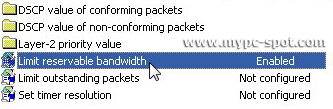
  4. Kemudian di sisi jendela sebelah kanan double click Limit Reservable Bandwidth
  5. Opsi Limit Reservable Bandwidth
  6. Pada jendela Limit Reservable Bandwidth tandai option Enable dan set Bandwidth limit menjadi 50 % atau nilai yang Anda inginkan. Semakin besar nilai yang Anda set maka semakin kecil bandwidth yang bisa digunakan komputer tersebut.
  7. Set limit reservable bandwidth untuk membatasi bandwidht
  8. Setelah seting Anda anggap sesuai click tombol OK dan tutup jendela Group Policy.
Agar setingan berpengaruh restart komputer. Kemudian cobalah untuk melakukan test terhadap kecepatan koneksi internet pada komputer tersebut. Jika Anda rasa masih cepat atau terlalu lambat, rubahlah setingan dengan mengikuti langkah-langkah tadi. Kemudian rubah nilai pada Bandwidth Limit menjadi lebih besar atau kecil tergantung dari kecepatan yang Anda inginkan. Setelah setingan Anda anggap pas. Barulah set komputer-komputer lainnya pada jaringan dengan seting yang sama atau seting yang berbeda pada Bandwidth Limit. Tentu saja dengan langkah-langkah yang sama seperti seting diatas.
Demikian sebuah cara membatasi bandwidth koneksi internet tanpa menggunakan software. Memang kurang efisien karena mesti menset satu-persatu komputer terutama pada jaringan yang besar. Namun pada jaringan skala kecil yang hanya terdiri dari 5-10 komputer saya rasa tidak cukup berat dilakukan.

Selamat Mencoba!

Membuat Jaringan (LAN) dengan 2 Komputer

Pada artikel ini, saya akan membahas mengenai cara membuat jaringan (LAN) kecil dengan 2 komputer dengan menggunakan kabel UTP. Untuk itu yang perlu Anda persiapkan adalah kabel UTP dan Jack RJ-45 yang sudah terpasang serta Network card pada masing-masing komputer. Biasanya komputer sekarang sudah dilengkapi dengan Lan Card pada motherboard komputer tersebut. Jika tidak ada Anda bisa membelinya di toko komputer bersama dengan kabel UTP dan Jack RJ-45.
Jika hanya menghubungkan 2 komputer, Anda tidak memerlukan sebuah hub atau switch. Namun, konfigurasi kabelnya yang sedikit berbeda. Jika Anda membuat jaringan untuk 2 komputer tanpa menggunakan hub atau switch, konfigurasi kebal yang digunakan adalah kabel Cross. Sebaliknya jika mengggunakan sebuah hub atau switch, untuk membuat jaringan lebih dari 2 komputer maka konfigurasi kabel yang digunakan adalah kabel Straight. (Silahkan baca Cara Memasang Kabel UTP Tipe Straight dan Cross)
Ok langsung saja saya bahas mengenai cara membuat jaringan (Lan) untuk menghubungkan 2 komputer. Beriikut langkah-langkahnya:
  1. Colokkan kabel UTP yang sudah dikonfigurasi dengan kabel cross ke port LAN card komputer pertama Anda.
  2. Jika Anda menggunakan Windows XP,buka Control Panel »» Network and Internet Connections »» Network Connections.
  3. Jika Menngunakan Windows 7 atau Vista, buka Control Panel. Pada icon Network and Internet, klik tulisan View Networks Status and Task.
  4. Network status
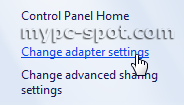
  5. Selanjutnya akan muncul jendela Networks and Sharing Center. Pada sisi sebelah kiri jendela ini, klik tulisan Change Adapter Setting
  6. Setting LAN Card
  7. Klik kanan pada Networkd Card Anda dan pilih properties.
  8. Konfigurasi LAN Card
  9. Pada jendela Local Area Connection Properties, pilih Internet Protocol (TCP/IP) pada Windows XP atau Internet Protocol Version 4 (TCP/IPv4) pada Windows 7 dan Vista. Kemudian klik tombol properties.
  10. LAN Properties
  11. Pada jendela properties yang muncul, pilih opsi Use the followinf IP Address dan isikan dengan 192.168.0.1 pada IP Adrees, 255.255.255.0 pada Subnetmask. Input yang tersisa bisa Anda kosongkan.
  12. Set IP Address
  13. Klik OK untuk menyimpan setting dan klik tombol OK juga pada Local Area Connection Properties
Selanjutnya agar kedua komputer tersebut bisa berhubungan, maka Workgroup dari komputer-komputer tersebut haruslah sama. Untuk itu, berikanlah nama Workgroup yang sama pada kedua komputer tersebut. Caranya sebagai berikut:
  1. Untuk pengguna Windows XP, bukalah system Properties dengan mengklik kanan icon My Computer dan pilih properties. Anda juga menekan tombol kombinasi keyboard Win + Break.
  2. Bagi Anda pengguna windows 7, caranya sedikit sama yaitu buka system properties dengan cara seperti pada windows XP. Pada jendela yang muncul klik tulisan Change Setting pada bagian Computer name, domain, and workgroup setting.
  3. Rubah nama computer
  4. Pada jendela System Properties, baik Windows XP, Vista ataupun Windows 7, klik tombol Change.
  5. System properties
  6. Di jendela berikutnya berikan nama untuk komputer 1 dengan nama yang diinginkan. Misalkan DK-1. Dan berikan nama dari workgroup Anda. Contonya Dunia Komputer.
  7. Nama computer
  8. Klik OK dan klik OK juga pada jendela System Properties.
Agar perubahan yang baru Anda lakukan berpengaruh pada system maka diperlukan proses restart. Untuk itu retart komputer Anda. Lakukanlah langkah-langkah yang sama dengan diatas untuk melakukan konfigurasi Network Card dan merubah nama komputer serta workgroup pada komputer kedua. Namun, bedanya pada komputer 2, IP address yang diberikan adalah 192.168.0.2. Subnetmask sama yaitu 255.255.255.0. Sedangkan Nama komputer harus berbeda. Misalkan berikan nama DK-2. Namun, workgroup haruslah sama.
Untuk mengetahui apakah kedua komputer tersebut sudah terhubung lakukanlanh ping dari komputer 1 ke komputer 2 atau sebaliknya. Caranya sebagia berikut:
  1. Buka Command Prompt dengan menekan tombol keyboard Win + R.
  2. Pada CMD ketik perintah “ping IP Address”. Ip Addrees diisi dengan IP komputer yang ingin di ping. Jika Anda melakukan ping dari komputer 1, maka IP address diisi dengan IP komputer 2. Begitu juga sebaliknya. Contoh perintah ping dari komputer 1 ke komputer 2:
    ping 192.168.0.2
  3. Jika koneksi antar kedua komputer tersebut berhasil maka hasilnya akan seperti ini:
    Pinging 192.168.0.2 with 32 bytes of data:
    Reply from 192.168.0.2: bytes=32 time<1ms TTL=128
    Reply from 192.168.0.2: bytes=32 time<1ms TTL=128
    Reply from 192.168.0.2: bytes=32 time<1ms TTL=128
    Reply from 192.168.0.2: bytes=32 time<1ms TTL=128
    Ping statistics for 192.168.0.2:
    Packets: Sent = 4, Received = 4, Lost = 0 (0% loss),
    Approximate round trip times in milli-seconds:
    Minimum = 0ms, Maximum = 0ms, Average = 0ms
  4. Jika hasilnya seperti ini:
    Pinging 192.168.0.2 with 32 bytes of data:
    Request time out
    Request time out
    Request time out
    Request time out
    Ping statistics for 192.168.0.2:
    Packets: Sent = 4, Received = 0, Lost = 4 (100% loss)
    Berarti kedua komputer tersebut belum terkoneksi. Cobalah memeriksa apakah kabel sudah terhubung dengan benar atau mungkin saja ada kabel yang putus.
Jika semuanya sudah beres dan hasil ping sudah bagus, ini artinya Anda berhasil mengubungkan 2 komputer tersebut.

Which of your Favorite football team in Europe?

Twitter Delicious Facebook Digg Stumbleupon Favorites More